ラベル MacBook Pro の投稿を表示しています。 すべての投稿を表示

2012年7月7日土曜日

MacBook Pro Retinaディスプレイモデルを20日使ってみた感想や気付き

このエントリーをはてなブックマークに追加  


WWDC 2012で発表された『MacBook Pro Retinaディスプレイモデル』。使い出して20日が経ちました。ここまで使ってみた感想や気付きをつらつらと。

届いた直後に書いたこちらの記事も参考になれば。
» MacBook Pro Retinaディスプレイモデルが届いた(開封・比較・移行編)
» Retina Macのディスプレイ解像度とアプリのRetina対応・非対応

WWDCのフィル・シラーのプレゼン画像を使って順に書いていきます。


MBP13"より軽く、Air同等に薄く


まずは軽さ。2.56kgから2.02kgと20%以上の軽量化。といっても2kg超なので気軽にモバイルするには向きません。でもMBP13"が2.06kgであることを考えても驚異的に軽くなっています。

次に薄さ。2.41cmから1.8cmと25%以上薄くなりました。MacBook Airの最厚部が1.7cm。今回USB 3.0が採用され今後Macでも普及していくと思うのですが、USB端子サイズに極限まで近づいた新しいMacBook Proがこれ以上革新的に薄くなることは当面はないのではないでしょうか。


近い将来に標準となるRetinaディスプレイ


Retinaディスプレイモデルといわれるくらいですから、注目はディスプレイに集まります。2880x1800と従来15インチモデルの縦横にそれぞれ倍に、合計4倍のピクセルが表示出来るように。

前の記事にも書いたように、システム環境設定から5つの解像度が選べます。アップルがRetinaディスプレイに最適とする1,440x900の推定解像度の他に4つ。


Retinaディスプレイで実質的な非解像度依存に

Facebookグループ「MacBook Pro Retina情報交換(購入者限定)」で購入者44人に常用している解像度のアンケートを採ったところ、1920x1200が14人、1680x1050が12人、1440x900が18人と割れました。用途に合わせて様々な使い方がされているということです。


個人的には前のMBP15"高解像度と同じ1680x1050が普段丁度よい表示サイズなのですが、iPhotoやApertureなど画像メインで操作部分は小さく表示されれば充分な場合には1920x1200を使いたくなります。

これまでMacやPCで望まれていた非解像度依存のOSがRetinaディスプレイで実質的に現実となりました。これはMacはもちろん、Windows機にも普及していくことは間違いないでしょう。5年後にRetina以外のパソコンは売ってるのでしょうか。


IPS液晶とカバーガラス除去

新しいMacBook Pro Retinaでは、ついにIPS液晶が搭載されました。現状望める最高の液晶です。従来液晶からコントラスト比29%向上、まさにRetinaディスプレイに最適な液晶が搭載されました。

また従来MacBook Proの液晶前面にあったカバーガラスがなくなりました。光沢液晶だと映り込みが激しく目が疲れやすいと過去に感じていて、選択出来る限り非光沢を選択していたのですが、カバーガラスがなくなったことでストレスを感じることはほとんどなくなりました。今回の液晶は眼精疲労を低減させ、発色を向上させる理想的な液晶だと思います。

またLED Cinema Display 27"を使わなくなりました。ハブとしても使えて便利だったのですが、今後Retina化するまで必要ないと感じているので近々売却を考えています。Retina Thunderbolt Displayの登場が非常に待ち遠しいですね。来年のWWDCで登場するのではと個人的に予想しています。


そしてRetinaディスプレイで将来的にどういう変化が起きるか色々と感じたことがありました。


Retinaによる写真の変化


MacBook Pro Retinaディスプレイ発表と同時にiPhotoとApertureがRetina対応しました。

これまで使っていたMBP15"高解像度だと、1680x1050で176万画素。つまり等倍で200万画素程度の写真しか表示出来ませんでした。27"のThunderboltディスプレイでも400万画素以下。


ところがMacBook Pro Retinaだと176万から500万オーバーに跳ね上がります。過去に撮った2000x1400程度の写真が、等倍表示してもフルスクリーンにならなかったのは衝撃でした。

そして今後 iMac 27"やThunderbolt Displayが同様にRetina化すると仮定すると、1500万画素以上の写真でないと等倍表示でフルスクリーン以上になりません。折角表示出来るのだったら最大限美しく表示したい。これから写真を撮る時は、1500万画素以上の写真を撮るようにしようと強く思いました。


動画に関しても写真と同様のことが起こると思います。1080pで撮った動画を等倍で表示しても基調講演の映像のように、一部しか表示されなくなります。


入手した翌日、Podcast「Photoralism」を配信されている写真家の荒木則行さん(荒木写真事務所)に実機をみてもらいました。主に中四国の風景写真をストイックに撮影されている方です。荒木さんも既にRetinaモデル購入を検討されているところで、現場で写真を確認するのに革新的なマシンだと判断されているようでした。


次世代のMacBook Proボディ


2008年10月にUnibody化したMacBook Proが発表されました。今回の発表まで3年8カ月。アップルは他社と比べてフルモデルチェンジの期間が長く、新しいMacBook Proのボディも3, 4年は使用されるのかなと思います。


新ボディではUSB3.0を始めとして、端子類の見直しが行われています。特にHDMIの採用には驚きました。TVに直接繋げるプロジェクターいらずのプレゼンが簡単にできるというのは非常に大きなメリットだと感じます。

 新ボディへの批判として、メンテナンス性が低いというものがあります。カスタマイズ好きには一部不評かも知れませんが、最新の技術を使えるようになるのが大事であって、一般消費者が手を入れたり出来ることとトレードオフでしょう。故障や不具合による購入者平均の運用コストが上がらないという条件付きではありますが。このあたりは故障率と故障コストがどうなるか様子をみてみたいところです。

Progress – Ole Begemann

今回採用された非対称ブレードを組み込んだ冷却ファンによる静音化も非常に効果的です。ファンが回り始めても今のところストレスに感じることもなく使えています。


デュアル・マイクについてはMountain Lion待ちですが、音声による入力や検索を見据えたAppleの意思が感じられます。


HDD運用からSSD運用に
ついにメインマシンもSSDになりました。最大500MBpsと従来HDDの4倍の速度です。実際に使っていてもファイルコピーの速さに驚きますし、待たされる感じがなくなりました。

一方、750GBあったHDDから500GBへのダウングレード。750GBでも一杯になりつつあったので正直1TBは欲しかったくらいです。ただ速さの恩恵とノースピンドルによりHDD故障のリスクはなくなりました。

現在では、割り切って自宅ではFireWire 800とUSB2.0対応のMy Book Studio 2TBにTime Machineバックアップと予備バックアップを、外出先では耐衝撃 スリム&ライト ポータブルHDD 1TBをコンテンツ用に持ち歩くことにしました。すでにUSB 3.0対応のポータブルHDD(Amazon)も沢山出ていて欲しいのですが、Thunderbolt対応機器の様子と同様にもう少し見守りたいと思ってます。


次世代のMacBook Proは買いか

新しいMacBook Pro Retinaディスプレイモデルについて、とりとめもなく書いてみました。

これまで4台のMacBook Proを購入してきましたが、最も満足度の高いモデルです。どうしても必要なアプリがRetina化できていない、金額的に厳しいというのでなければ素晴らしい選択肢になると思います。

特にRetinaディスプレイ。iPhoneのRetina化、iPadのRetina化の後なので予想してはいたのですが使うほどに感動があります。MacBook Proを触る時間が一番長い人には最高のデバイスだと日々感じています。

*     *     *

個人的なことですが、この記事を書いている7月7日は初めてMacBook Proを購入した日で、当ブログを開設した日でもあります。あれから5年、MacBook Proの進化には本当に驚かされます。


2012年6月23日土曜日

『Thunderbolt ギガビットEthernetアダプタ』をUSB型Ethernetアダプタと個人的環境下インターネット回線で比較してみた


新MacBook Pro Retinaモデルで、純正のThunderbolt - ギガビットEthernetアダプタと、USB接続のPLANEX 10/100Mbps 有線LANアダプタを使って、インターネット回線速度比較してみました。

(追記: この記事は、あくまでも個人的な使用状況での比較です。LAN内でのデータ転送や厳密な速度比較を目的としていません。)


ThunderboltとUSBの違い

測定はスピードテスト | USENの回線速度・通信速度測定で。

Ethernet Adaptor TEST

ほとんど差はありません。インターネット接続での利用では回線にボトルネックがあることが多く、普段は100BASE-TのUSB接続でも足りそうです。

USB接続のLANアダプタは、サブ機のMacBook Air 11"用に購入していたもの。2010年タイプのAirはThunderbolt端子がなく、Pro、Airで共に使えるのはUSBタイプなので、自宅ではThunderbolt、持ち運び用にUSBという使い分けでも良いかも。

Apple Storeにはアップル純正のアダプタ2種が

当然、無線LANを選べばポート問題はありませんが、個人的には少しでも速く安定した回線をと自宅では有線LANを使っています。

でもThunderboltポートは2つだけ。Displayポートで外部モニタ出力し、Firewire 800でバックアップするだけで埋まってしまいます。そのあたりの兼ね合いで選ぶこともありそうです。


USB接続ギガビットEthernetアダプタ

USB接続で1000BASE-T対応に拘るのであれば、 PLANEX ギガビット対応 USB2.0用 LANアダプタ UE-1000T-G2があります。但し、カスタマーレビューにあるように、Lion用ドライバはメーカーサイトから落とす必要があるようです。


有線LANしかないという時のために

有線LANしかないという状況があります。(個人的には出張時など不安定な無線LANしかないホテルより、安定した有線LANのあるホテルを選ぶのですが)

そういう時に備えて、なんらかのEthernetアダプタを検討されると思います。上記を踏まえてThunderboltタイプ、USBタイプを選択するとよさそうです。

さらに Air用などで既にApple USB EthernetアダプタなどのUSB接続型LANアダプタを持っている人にも参考になれば。

MacBook Pro Retinaディスプレイモデルが届いた(開封・比較・移行編)


2012年6月22日金曜日

MacBook Pro Retinaディスプレイを2880x1800そのままで使ってみた


MacBook Pro Retinaモデルで、Mac Rumorsが紹介していた「Change Resolution」を使って、2,880x1800の最大解像度を試してみました。

本来、MacBook Pro Retinaディスプレイモデルの解像度は2,880x1,800です。しかし前の記事のように、推定解像度1,920x1,200までのサポートで留めることで、より滑らかな文字を表示しています。


そして従来Macと同様に2,880x1,800で表示すると次のようになりました。

「ひ、広い!」(シマウマ談)

兎に角広い。15"モニタにブラウザが3枚入ってしまう広さ。流石にこのままでは小さすぎるのですが、何か巧い活用法がありませんかね。。。

ちなみに解像度を戻す場合は、環境設定>カラーLCD から戻せましたよ。


via.
Running the Retina MacBook Pro at Full 2880x1800 Resolution - Mac Rumors


MacBook Pro Retinaディスプレイモデル関連記事

MacBook Pro Retinaディスプレイモデルが届いた(開封・比較・移行編)


Retina Macのディスプレイ解像度とアプリのRetina対応・非対応

2012年6月18日月曜日

MacBook Pro Retinaディスプレイモデルが届いた(開封・比較・移行編)


WWDC 2012で発表された『15インチMacBook Pro Retinaディスプレイモデル』が到着しました。

2.6GHz版をメモリ16GB、USキーボードにしたBTOモデルです。WWDC後のApple Store Onlineが開いて10分ほどで注文したので、BTOでは比較的早い到着だと思います。

さて、早速開封レポートといってみましょう。


まず MacBook Pro 15" (Early 2011) との外箱比較。箱も小さくなっていて、これまでMacBook Pro外箱に付いていた黒いハンドル部分が無くなりました。


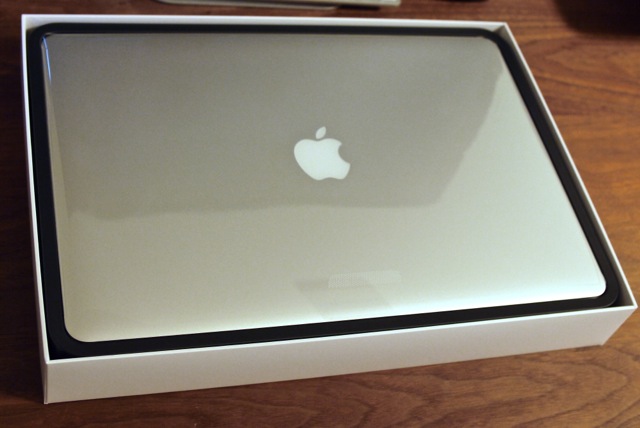
箱を開けたところ。箱を開けると直ぐ本体が。MacBook Air、さらにiPhoneやiPadとも統一感のあるパッケージとなりました。


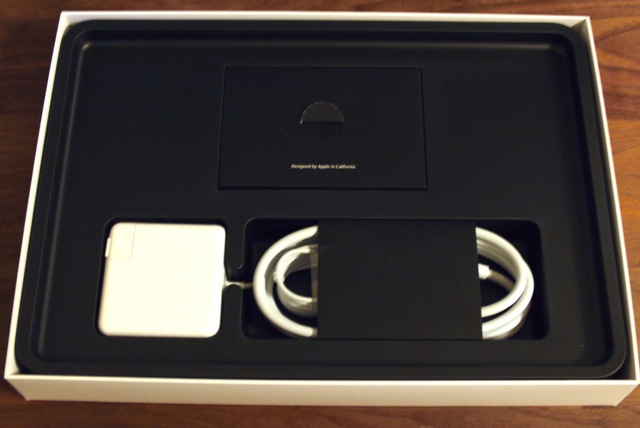
本体を取り出したところ。上が説明書類、下が電源ケーブル。
面白いのが説明書類。取り出すと中にアクセサリとして別途注文していたThunderbolt接続のEthernetアダプタが入っていました。

注文成立のメールが来た時に、注文したはずのEthernetアダプタが本体に含まれる形となっていたのですが、謎が解けた気がします。もしかすると当初はEthernetアダプタが付属する予定だったのかも。


電源アダプタ比較。同じ85Wタイプ。左がRetina, Mid 2012の新型。表記が少し変わっているようでした。


こちらがMagSafe新旧。左がMagSafe 2。右がMagSafe。
こちらの記事もどうぞ > 写真で見る『MagSafe to MagSafe 2 Converter』


Thunderbolt - ギガビットEthernetアダプタ
MacBook Pro 15" (Retina, Mid 2012) からEthernet端子が廃止されました。


端子マニアのためのアップ。


さてようやく本体。左(Retina, Mid 2012)、右(Early 2011)。2.41cmから1.8cmとかなり薄くなりました。


こちらは左端子側。新しいMacBook Proボディに、どうしてEthernet端子や従来のMagSafe、FireWire800を採用しなかったかが分かります。

写真では少し分かりづらいのですが、USB端子がギリギリの厚み。


ようやく正面。右のMBP15"は高解像度の非光沢液晶をBTOしたもの。新ボディでは非光沢液晶が選択出来なくなりましたが、本当に映り込みが少なくなっています。

一方で、液晶と縁が一枚のガラスになったことで、従来の非光沢液晶より発色がよく、メンテナンス性が上がりました。あくまでも第一印象ながら、やはり過去最高のディスプレイだと思います。

そうそう。従来、液晶の下にあったMacBook Proの表記が無くなりました。液晶縁の黒いガラスに白いロゴは確かに邪魔かも。そして実はMacBook Pro表記は本体裏に。ついに使用時、キートップ以外にメーカー名や製品名などの文字が一切目に入らないデザインに。


「移行アシスタント」を使ったデータ移行。

準備しておいたThunderboltケーブル 1mを使って転送します。ThunderboltケーブルでMacを繋いで、元MacをTキーを押しつつ再起動しターゲットディスクモードに。新Macで移行アシスタントを立ち上げて上記画面のように進めます。


400GB以上のデータを抱えての移行。次回、また一段落付いたところで記事を書きたいと思います。

新しいMacBook Proやアクセサリなどは Apple Store でご確認下さい。


Retina MacBook Pro関連記事

Retina Macのディスプレイ解像度とアプリのRetina対応・非対応 | トブ iPhone

2012年6月14日木曜日

新しいMacBook Pro RetinaディスプレイのSSDは換装可能、しかし


新しいMacBook Pro Retinaディスプレイ(以下、新MacBook Pro)の分解はとても難しいという記事を書きました。

早くも分解記事!MacBook Pro Retinaディスプレイモデルは最も修理しづらいノートパソコンか | トブ iPhone


しかしながら、勇気があればという注釈付きで、MacBook Air同様にSSDの換装自体は可能であると Cult of Mac が記事にしていました。


新MacBook ProのSSDはロジックボードに直付けされている訳ではなく、写真のようにMini PCI-eというコネクタで接続されているようです。

ただ現時点では、新MacBook Pro用のApple特製SSDは入手できず、OWCのようなサイトで販売されるのを待つしかないようです。

ちなみにOWCでは、 MacBook Air 2010 & 2011対応のSSDを180GB($249.99)から480GB($794.99)といった価格で販売しています。

Performance Upgrades; FireWire USB SATA Storage; Memory, more at OWC


恐らくSSD換装には、それなりの技術と経験が必要だと思います。それでも換装可能というのは少し期待が持てます。国内のMac修理業者でも対応するところが出て来るといいのですが。


追記 6/14

「警告: アップル認定業者のみが作業を行うこと。間違うと火災の危険があります。取り外し、分解、穿孔、落下、粉砕、100度以上の温度に曝さないこと。」といった注意書きがあります。
念のために書いておくと、今回の記事はアップルが推奨するものではありません。
アップルの保証外となり、火災の原因になることも考えられます。また現状、単にSSD容量を考えるのであればカスタマイズ購入するほうが安くなります。
追記終わり 6/14


via.
New MacBook Pro’s SSD Storage Can Be Upgraded At Home | Cult of Mac


関連記事
最新iMac、ユーザー自身によるHDD換装は不可能 - OWCが白旗 | パソコン | マイナビニュース

2012年6月13日水曜日

早くも分解記事!MacBook Pro Retinaディスプレイモデルは最も修理しづらいノートパソコンか


iFixitが、先日発表されたMacBook Pro Retinaディスプレイモデルを早速分解したと Mac Rumorsが記事にしていました。

iFix曰く、新しい筐体は「これまで分解した最も修理しづらいノートパソコン」で、アップグレードなども難しいようです。

さらにバッテリ部分の取り外しについては、iFixitも諦めたようです。


今回、MacBook Pro Retina ディスプレイを購入される場合は、念のためにプロテクション・プラン(Apple Store)に入っておく方がよいかもしれませんね。

» アップル - サポート - AppleCare - よくある質問

via.
Teardown of Retina MacBook Pro Finds Low Repairability with Custom Components - Mac Rumors

MacBook Pro with Retina Display Teardown - iFixit


過去の記事一覧