過去の記事、
初級者にオススメ! Macのショートカット30 について実際の使い方、活用法などについて書いてみます。
きっかけは Podcast
Apple Accent
8/15配信 Episode 69 で上記記事が取りあげられたことです。Episode 69 ショートカット(前編)を聴かれてからこの記事を読まれるとより楽しめると思います。
では早速いってみましょう。
* * * *
OS使用時
Ctr-1(などの数字) Spaces画面の切替これは "Spaces" 環境設定で、「操作スペース間の切り替え」を設定しておく必要があったようですね。Keyboard操作中の
Spaces移動はCtr-数字が便利です。またウインドウを
ドラッグした状態で上記ショートカットをすると、アプリを別の操作スペースに移動できこれまた多用してます。
Cmd-tab ・tabで起動しているアプリケーションの選択 ・さらにQ 押下で選択アプリが終了これから使うアプリの選択と、未使用アプリの終了に多用してます。私はDockは最小限数を登録、さらに普段隠しているので起動アプリ確認にも非常に便利です。ちなみに
escで抜けられます。
Cmd-W, Q (アプリケーションを) 閉じる、終了するこれは便利でもありますが、上級者泣かせでもあるショートカットです。単にウインドウを閉じるだけのつもりがWの隣にあるQを押してしまったという悲話は数限りなくあるようです。
Cmd-N, S, Z 新規作成、保存する(ファイル)、取り消す(編集)こちらはBittenさんも指摘されてましたが shift を組み合わせると応用することが出来ます。応用で出来ることはアプリによって少しずつ内容が違っているようです。
Cmd-D (ファイル保存時など)デスクトップを選択Apple Accent でも評価の高かったショートカット。ファイル保存時に一時的にデスクトップを使う場合に特に便利で、別のアプリで開くときもデスクトップを1アクションで出せるので更に効果的です。
Ctr-Space Spotlight起動Apple Accent ではアプリ起動の話が出ていました。同じく、以前 Quicksilver をランチャとして使用してましたが、最近はSpotlight一本にしました。
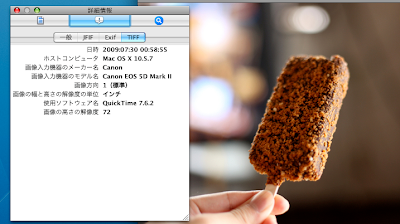
Cmd-F 検索Cmd-I 情報を見るこちらはファインダなどでファイル情報を知りたい時にも使いますが、最近は写真情報の取得時に利用することが多いです。下のように写真がどの機種で撮られたのか、またExifを使ってシャッタースピードや絞りの数値を知ることが出来ます。
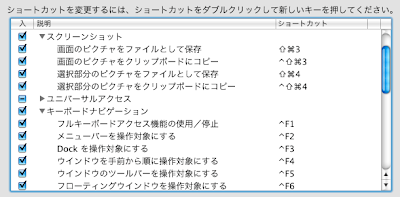
 Cmd-,(カンマ) (アプリなどの)環境設定を開くShift-Cmd-3 / Shift-Cmd-4 ・スクリーンキャプチャ 全画面 / 選択部分 ・部分選択時にSpaceで選択部分を移動 ・さらに Ctr を追加するとClip boardへApple Accent
 で言及されていたようにブロガー必須の機能。詳しくは
スクリーンキャプチャ特殊技あれこれを参考に。また
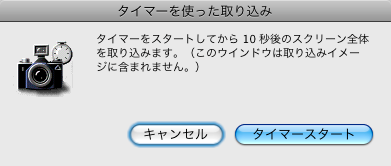
タイマー撮影なら標準で入っているグラブ.app が便利です。
 Ctrl-F2 / F3 ・メニューバー / Dock へ移動 ・そのあとカーソルで移動可
普段使いもいいですが、マウスが調子悪いときには非常に有効です。
使えない場合
システム環境設定>キーボードとマウスからの設定が必要だったかと。キーボードショートカットのキーボードナビゲーションから該当項目をチェック。そしてキーボードから「F1, F2などのすべてのキーを標準のファンクションキーとして使用」にチェック、非チェックで使いたい場合はfnキーを追加で押す。
Opt-Cmd-Eject / Ctr-Shift-Eject スリープ / ディスプレイを消すスリープは非常に多用しています。
Apple Accent ではiPhone充電時などにディスプレイを消すアイデアが紹介されていました。私はエンコードなどの作業中にもよく使いますね。
Opt-Cmd-Esc アプリケーションの強制終了こちらはアプリがフリーズしていないか確認。フリーズしていたら該当アプリを強制終了といった場合に使用。
文字入力時
Ctr-H, D 左、右の1文字を削除Cmd-X, C, V カット、コピー、ペースト Cmd-A 全ての文字を選択Ctr-O 一行挿入文字入力についての私の設定や使い方などについては、昔の記事
文章入力を高速化するショートカット for Mac OS、
日本語入力のカスタマイズ で説明していますのでよかったらどうぞ。
Safari / Firefox使用時
Cmd-L ロケーションバー選択Cmd-T, W タブを開く、閉じるCmd-R 更新ブラウザは平均的なユーザーにとって、プライベートで最も使用する時間の長いアプリではないでしょうか。ということで、こちらは別記事にてショートカットなどの活用法をまとめた記事を書きたいと思います。
*追記 書きました > Firefoxの設定とショートカットと活用法 * * *
以上、ショートカット記事の補足的な内容を書いてみました。
まだまだ物足りない人は、下のリンクも参考にどうぞ。
Mac OS X のキーボードショートカット Macを買ったら最初に読む本 Mac OS X v10.5 Leopard版
WindowsユーザーのためのMacの疑問解決BOOK Mac OS X Leopard対応