ラベル Mac の投稿を表示しています。 すべての投稿を表示

2012年12月29日土曜日

スピーカー『GENELEC 6010』購入、ジョブズも愛用したGENELECとは #RetinaSound

このエントリーをはてなブックマークに追加  


GENELEC 6010A

先日のヘッドホンに続いて、Mac用スピーカーを新調しました。購入はこちらが先だったりしますが。購入したのは『GENELEC 6010A』です!


GENELECって?
GENELEC - Wikipediaより。1978年フィンランド設立で、プロ向けモニタリング・システムなどを設計および生産する音響メーカー。

音楽スタジオなどで、かなり有名なメーカーだそうです。個人的に1年前くらいから気になっているメーカーでした。理由はこれ。

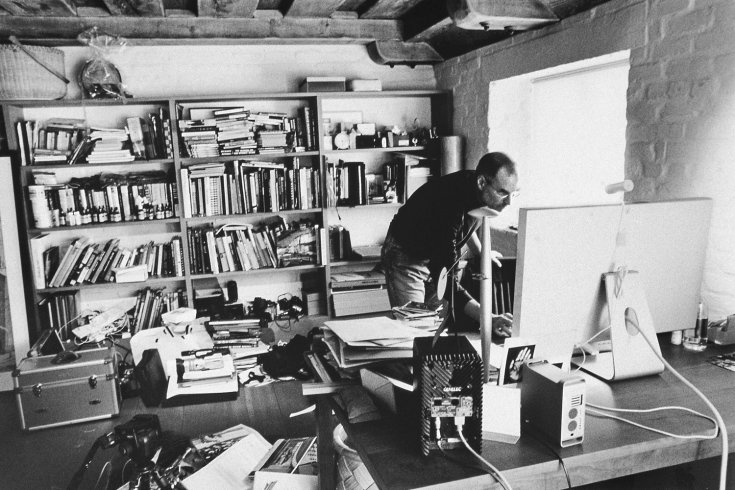
スティーブ・ジョブズの自室にもあったGENELEC(2004年撮影)
2004年のスティーブ・ジョブズ自宅部屋

ジョブズが選んだスピーカー

そう故スティーブ・ジョブズの自宅部屋の写真です。話題になったのが、テーブルに置かれたGENELECのスピーカーでした。2005年頃まで生産された『GENELEC 1029A』だそうです。

1029A

そして2010年、さらにデスクトップ向けに小型化されて発売されたのが今回購入した『GENELEC 6010A』です。


開封
さて開封。6010Aはペアでなく1本毎の販売なので付属品も1本毎に。電源ケーブル、オーディオケーブル、RCA-ミニイヤホンジャックなど。

GENELEC 6010a


設置が下の写真。使っていたBOSE MM-2が残っているのは聴き比べたかったから。
Genelec 6010A, MacBook Pro
MacBook Pro と Genelec 6010A
こんな感じ。MacBook Proとあわせて丁度よいサイズでした。ただアルミ製なので見た目よりは重く、1本1.4kgと安定感があります。

色はマット・ブラックを選択。実際はラメ入りグレーといった色合いです。他にはホワイトやミスティック・ブラックなどがあります。

さらにウーハー追加で低音を補強も可能です。こちらは今回は見送り。いずれ低音が物足りないと思い出したら追加購入すればいいかなと。


2週間使って気に入った機能

まず『Iso-Pod』というゴム製のマウントスタンド。スピーカー下の前後4つの玉みたいな部分で、スライドさせることでスピーカーを上下に振れます。デスクトップ使用の小さいスピーカーなので多少上を向かせる必要があります。同時に振動対策もこなし、考えられた機能だと思いました。


その他、関連記事もどうぞ。
まず最初に買ったUSB DAC の記事
👉 Macで良い音を聴くためにUSB DAC『NuForce Icon-uDAC2』を購入 #RetinaSound

そして2019年現在の記事。

👉 予算10万円で iMac 用 USB-DAC、ヘッドホン、ヘッドホンスタンドを購入してみた


・雑誌『Mac Audio』と『Net Audio』を読んで、音楽環境を検討中
・SONYの本気ヘッドホン『MDR-1R』を購入! #RetinaSound

・ヘッドホンのイヤパッドとウレタンリングを交換してみた [MDR-7506]


2011年4月6日水曜日

人気Twitterクライアント『夜フクロウ』最新版が Mac App Storeで公開(無料)


 個人的にもずっと愛用しているMac用の人気Twitterクライアント『夜フクロウ』の最新版 2.44が Mac App Store にて無料ダウンロード可能となっています。


Twitterクライアントの中でも特に高機能で使いやすいTwitterクライアントだと思います。まだ使ったことのない人も是非試してみて下さい!

ダウンロード » 夜フクロウ


2011年1月1日土曜日

正月にやっておきたい Mac の再点検


年も明けて心機一転 Mac を使う前に再点検しておきたい3つのこと。

1. バックアップ:Time Machine


まずは全ての基本バックアップ。Macには Time Machine という優れた純正バックアップ ツールがあります。初期設定のままでも便利なのですが、さらに一手間で使いやすく。そして出来れば Time Machine と別に二重のバックアップを。特に写真!

1-a. オプション設定で不要ファイル/フォルダを除外する
Time Machine環境設定にある「オプション」では、バックアップから除外するファイルやフォルダを設定出来ます。例えばデスクトップにテンポラリのフォルダを作成し、一時的に作ったファイル、また何時でもWebからダウンロードできるファイルなど、敢えてバックアップしないフォルダに設定することでディスク容量と保存時間を節約できます。

1-b. バックアップの間隔を変更する
Time Machineでは1時間ごとのバックアップとなり、間隔を変更できません。Time Machineのバックアップ間隔を変更するには、ターミナルを使う方法や TimeMachineEditor などのサードバーティー製ソフトウェアを使う方法があります。


2. HDDチェック:ディスクユーティリティ


続いてディスクユーティリティ。ディスクの検証、ディスクのアクセス権を修復、などが可能です。

2-a. ディスクを検証
HDDのファイルシステムをチェックします。問題があれば修復をしないといけないのですが、起動ディスクの場合はインストールディスク上のディスクユーティリティから修復する必要があります。普段、アクセス権の修復を行う機会は多いと思いますが、ディスク自体の検証も行っておきましょう。

2-b ディスクのアクセス権を修復
こちらはOSXのアップデート前後以外にも定期的に行うほうが良いでしょう。普通に使っていても結構な数のアクセス権のエラーが表示されることがあります。下のリンクにあるように無視しても構わないメッセージも表示されたりします。

**アップルサポートの参考記事
・ディスクユーティリティのディスクのアクセス権の修復機能について
・Mac OS X 10.5:ディスクユーティリティのアクセス権の修復で無視しても構わないメッセージが表示される
・Mac OS X のアクセス権に関する問題のトラブルシューティング


3. ソフトウェア・アップデートとAirMacユーティリティ


最後にソフトウェアのアップデートをチェックしましょう。但し最新バージョンにバグがある場合も否定できません。リリース直後のアップデートは計画的に。

3-a. ソフトウェア・アップデート
ソフトウェア・アップデートではまず環境設定の確認を。深刻なアップデートが改善されている場合もあるので少なくとも毎週、アップデートの確認を自動的に行うように設定しましょう。また過去にインストールされたソフトウェアもこちらでチェックできます。

さらにソフトウェアによっては、必要性がなくスキップしたいアップデートがあります。その場合は該当アップデートで deleteキーを押すと表示されなくなります。改めて必要になった場合は「アップデートの使用停止を解除」をメニューから選択することで復活します。


3-b. AirMacユーティリティからのファームウェア確認
無線LANに AirMac Extreme や Time Capsule などを使っていたら、AirMac ユーティリティでファームウェアのバージョンも要チェック。


**アップルサポートの参考記事
・Time Capsule、AirMac Extreme、および AirMac Express ベースステーションのファームウェアアップデートについて
・Mac OS X 10.6 Snow Leopard:AirMac 状況メニュー (AirMac Menu Extra) の FAQ
・AirMac Express に関するよくお問い合せいただく質問 (FAQ)

*     *     *

それでは素敵な Mac Life を!

twitter 、RSS配信 の登録もよろしくお願いします。


2010年12月16日木曜日

アップル、『Mac App Store』を1月6日オープン予定と発表、Snow Leopard必須か?


アップルが、『Mac App Store』を米国時間の来年1月6日よりオープンする予定と発表しています。

 『Mac App Store』は、Mac OS X用アプリケーションの発見、インストール、更新を便利にするストアで、iPhone・iPad用アプリに対して現在ある『App Store』のMac版という位置付けとなります。

先のリリースによると他にも次のような事が書かれていました。
  • オープン当初より90ヵ国で利用可能
  • 教育・ゲーム・グラフィック&デザイン・ライフスタイル・仕事効率化・ユーティリティといったカテゴリ
  • Mac App Storeは「ソフトウェア・アップデート」を通じ、Snow Leopard®ユーザに無償ダウンロードとして提供

Mac App Store では、『iWorks '11』のリリースがMac App Store目玉アプリとして予想されます。Mac App Storeのこれまで流出している画像から、『Pages』『Keynote』『Numbers』がそれぞれ単体で2000円程度でリリースされそうで、非常に楽しみです。

更に『iLife '11』も『iPhoto』『GarageBand』『iMovie』がそれぞれ1500円程度で単体発売される可能性も強そうです。 こちらも楽しみ。

2010年7月27日火曜日

Apple が新しい Mac Pro (Mid 2010)を発表、22万8800円より、最大12コア、8月発売!


アップルが、Mac Proの最新機種を8月より発売すると発表しています。 » Apple Store

特徴は
  • 4コア Intel Xeon “Nehalem”と4コアと6コア “Westmere”を用意
  • 1GB GDDR5メモリ搭載ATI Radeon HD 5770を標準装備
  • 1GB GDDR5メモリ搭載ATI Radeon HD 5870にUpGrade可能
  • HDDは最大8TB
  • 新オプションで、512GBのSSDドライブを最大4台まで搭載可

価格は
  • 4コア 228,800円から
  • 8コア 328,800円から

Apple が 新しい iMac(Mid 2010) を発表、¥118,800より


アップルが、iMacの最新機種を発表しています。 » Apple Store


標準4機種のスペックと価格


¥118,800- 21.5”/3.06GHz Core i3/4GB/500GB/Radeon HD 4670(256MB)
¥148,800- 21.5”/3.2GHz Core i3 /4GB/ 1TB/Radeon HD 5670(512MB)
¥168,800- 27”/ 3.2GHz Core i3 /4GB/ 1TB/Radeon HD 5670(512MB)
¥198,800- 27”/2.8GHz Core i5(quad)/4GB/1TB/Radeon HD 5750(1GB)
*Core i7のquadなどが選択可能です。


オプションにSerial ATA Drive + SSDが可能に


今回からオプションで、通常のSATA HDDに追加してSSDを搭載可能になっているようです。

更に詳細をみてみると「Mac OS Xとすべてのアプリケーションをソリッドステートドライブ側にインストールした状態でお届け」すると書いてあります。SSDは最大215MB/秒の速さでハードドライブの最大2倍の速さなので効果的という訳ですね。個人的に内部がどうなっているのか非常に気になります。


詳細は Apple Store でどうぞ
 

2010年5月16日日曜日

新Macの環境設定その2: 使用したターミナルコマンド


今回はターミナルコマンドからの設定記録です。
前回の記事、買ったばかりの MacBook Pro へインストールしたアプリと設定などの記録 の続きです。

*ターミナルコマンドは初心者向きではありません。自己責任でお願いします。


   *     *     *


・Menubarをデフォルトの透過から白に
  Leopardを便利にする裏ターミナル・コマンド19+α 
  *透過は見づらいので。OS10.5 Leopard用ですが、10.6でも使えてます。


・保存/印刷 ダイアログの詳細表示
  OS X に活を入れるターミナルコマンド15 (前編)  
  *上リンクの3番。印刷とかは最初から詳細表示の方がはかどります。


・スクリーンショットの拡張あれこれ
  Mac のスクリーンショット操作法まとめとターミナルコマンド 
  *以下は特に便利です。デフォルトなんて、ホント使えない。
   4. ウインドウSSで影部分を省く
   5. ファイルネームの変更
   6. ファイルの保存場所の変更
   7.ファイルフォーマットの変更

   *     *     *


*その他、これまでに書いたターミナルコマンド関連記事
・Macのターミナルコマンド50 から厳選した4つ 
・最も使えるターミナル・コマンド5つ 


Mac OS X v10.6
Snow Leopard 完全制覇パーフェクト
4798120006

2010年5月15日土曜日

買ったばかりの MacBook Pro へインストールしたアプリと設定などの記録


この記事では、私が購入したMacにどういう順番でどのアプリを入れていったかを記録します。

先日 新しく購入した MacBook Pro のクリーンインストール状態からの記録です。2006年からデータを引き継いでいたので、不要アプリやアンインストール時のゴミファイルを除くため再構築しています。

MacBook Pro 2.4GHz 13.3"
B003H4PRRC


移行初期段階

・MobileMe ・・・ 同期取得(bookmark, カレンダー、連絡先、キーチェーン、メール関連情報)
・Dropbox ・・・ デスクトップの作業ファイルなどを移動。
・Finder ・・・ 環境設定>詳細>すべてのファイル名拡張子を表示


Firefox

今後の調べ物やダウンロードに最も慣れたFirefoxを準備。アドオンやGreasemonkeyを設定します。

1. Tab Mix Plus ・・・ タブ拡張
  イベント>タブを開く>「以下を新しいタブに読み込む」でロケーションバー以外にチェック。
  表示>タブ> [タブを閉じる]ボタンをMouseOver時に。タブ幅を短くし下二つをチェック。
2. Xmarks ・・・ Bookmark同期。Firefoxはこちらで同期。
3. FireGestures ・・・ マウスジェスチャ
4. Auto Copy と Make Link
5. Greasemonkey ・・・ スクリプト管理。
6. SBMカウンタ と テキストリンク
7. 1Password ・・・ パスワード管理。iPhone/iPad連携

 *過去記事: Firefox3お薦めAdd-onとGreasemonkey '09春 
 *過去記事: Firefoxの設定とショートカットと活用法
('09夏) 

*MacBook Pro 15"(Mid 2007の外箱と比較)


日本語入力

・ATOK ・・・ 定番日本語入力ソフト。キーカスタマイズや辞書など活用。
・CotEditor ・・・ メイン使用の高機能テキストエディタ。
・ClipMenu ・・・ クリップボード拡張。定型文対応。
・Evernote ・・・ 高機能クラウド・メモ

 *過去記事: ショートカット30 for Macの活用法 
 *過去記事: 文章入力を高速化するショートカット for Mac OS  
 *過去記事: 日本語入力のカスタマイズ 


iTunes, iPhoto, Mail, iCal, アドレスブック

iPhone, iPad同期に必須の iTunes の準備。同期データがあるので、iPhoto, Mail, iCal, アドレスブックの移行を先に済ませる必要有りますが、今回 mobileMe で既にほとんどが同期済みでした。

・iPhoto ・・・ iPhoto Library などをピクチャフォルダに移すだけで終了。
・iCal ・・・ Google Calendarメイン。(また こちらより日本の祝祭日など)
・アドレスブック ・・・ mobileMe同期。
・iTunes ・・・ iTunesフォルダごと移植。Optionを押してiTunes起動し iTunes Library を選択すると、レートやプレイリストを含むんだ iPhone同期設定なども移行できる。

*今家にあるAppleマシンのACアダプタ4種。
これだけでどれか分かれば林檎神です。


環境その他

・Perian ・・・ 無料のQuickTime拡張プラグイン。必須。
・Flip4Mac ・・・ 無料のWMV/WMA 対応QT用プラグイン。
・Spyder2express ・・・ モニタキャリブレーション
・MenuMeters ・・・ CPU、HDDの稼働状況をメニューバー表示。
・dolipo ・・・ caching web proxy


アプリケーション

・MS Office 2008 ・・・ Excel, PowerPoint はもう少し使う
・iWorks ・・・ Keynote, Numbers, Pages
・OmniGraffle 5 ・・・ 奇麗な図表が簡単に
・BathyScaphe ・・・ 2ちゃんねるビューワ

*上から iPad(2010), MacBook Air(early 2008)
MacBook Pro 13"(mid 2010), MacBook Pro 15"(mid 2007)


最後に


準備したつもりでも Mac 移行には手間取りました。さらに今回、バックアップ用の外付けHDDが FireWire400 であることをうっかりしており、MacBookが届いてから 400-800のケーブルを買いに行くというミスもありました。

またMobileMeでの同期が今回とても役立ちました。60日のフリートライアルがあるので、使ってない人も新Mac移行期には便利だと思います。

次の記事に続きます。
・新Macの環境設定その2: 使用したターミナルコマンド


BUFFALO USB2.0
外付ハードディスクドライブ HD-CLU2/Nシリーズ
B002NKMRI8

SANWA SUPPLY KE-B961W IEEE1394bケーブル
B00076YI46

LaCie 3.5インチ 外付ハードディスク
LCH-2Dシリーズ (eSATA 3Gb/s、FireWire 800、FireWire 400、USB 2.0 対応)
B0037W6BUQ

過去の記事一覧